
Andá a Configuración → Pasarelas de Pago, prendé Transferencia Bancaria y cargá tu CBU, tu alias y el nombre del titular. Con eso ya podés cobrar, sin comisiones de ninguna pasarela: la plata va derecho a tu cuenta.
Está disponible en todos los planes, incluido el Gratis.
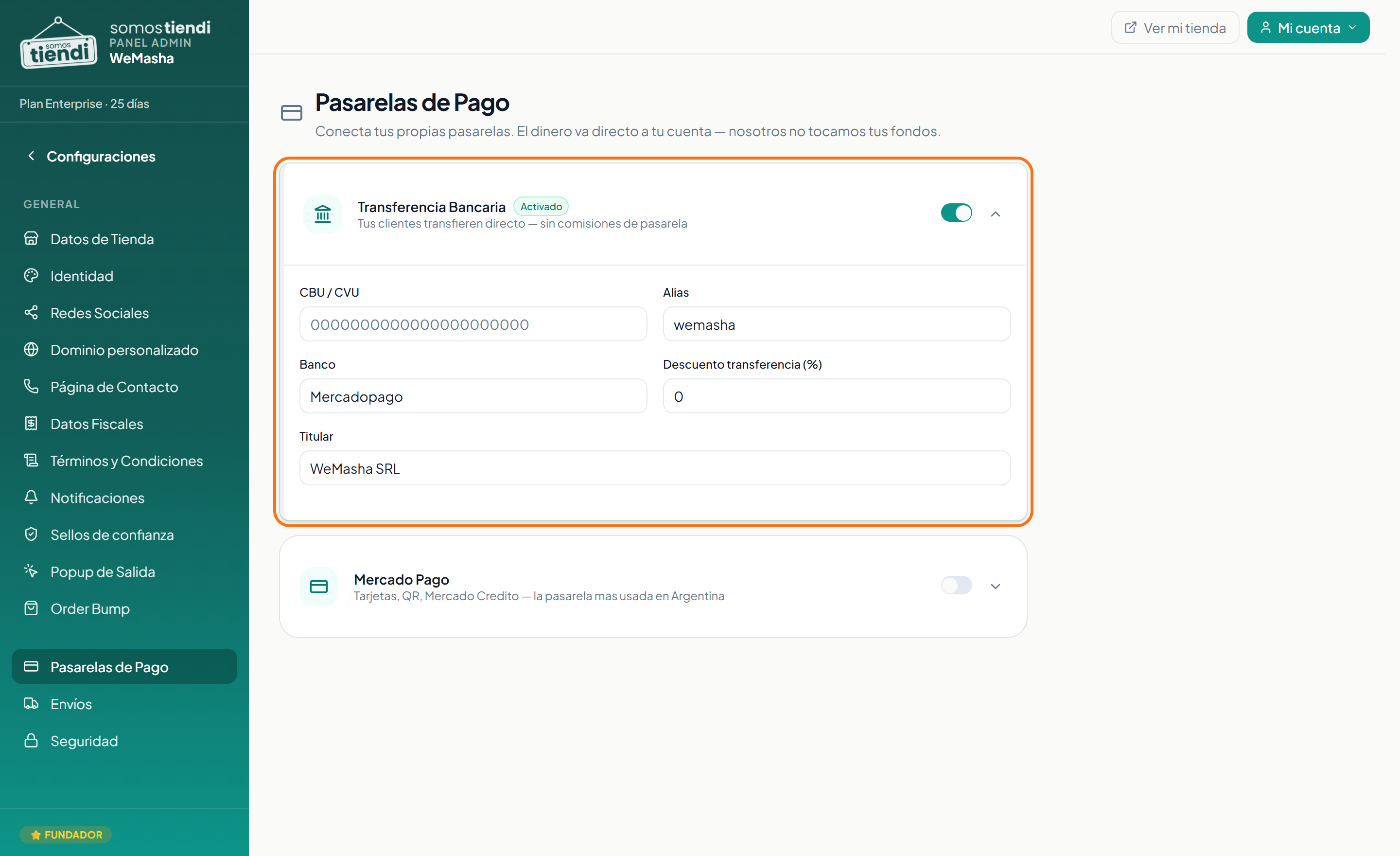
Configurarlo
- En el menú, entrá a Configuración y después a Pasarelas de Pago.
- Prendé la tarjeta Transferencia Bancaria.
- Completá los campos:
| Campo | Qué poner |
|---|---|
| CBU / CVU | Los 22 dígitos, sin espacios |
| Alias | El alias de tu cuenta |
| Banco | El nombre, para que tu cliente lo reconozca |
| Titular | A nombre de quién está la cuenta |
| Descuento transferencia | El porcentaje que querés dar, o 0 |
- Guardá.
Hace falta el CBU/CVU o el alias (con uno alcanza): sin ninguno de los dos, la transferencia no se puede activar, porque tu cliente no sabría a dónde transferir. Si la apagás con el interruptor y la volvés a prender, tus datos quedan como estaban.
Esta pantalla la maneja sólo el dueño de la tienda: los cobros no se delegan al equipo.
El descuento por transferencia
Es el campo que más se usa y el que más vende. Como una transferencia no te cobra comisión, podés pasarle parte de ese ahorro a tu cliente.
Si ponés, por ejemplo, 10%, pasan dos cosas:
- En la ficha de cada producto aparece el precio con descuento pagando por transferencia.
- En el checkout, al elegir transferencia, se aplica solo.
Cómo es para tu cliente
- Elige Transferencia bancaria en el checkout.
- Ve tus datos en pantalla, con un botón para copiar cada uno, el monto exacto y el número de pedido.
- Transfiere desde su banco.
- Sube la foto o captura del comprobante (JPG, PNG o WEBP; un PDF no se puede subir), o toca "Ya realicé la transferencia" si prefiere mandarlo después.
El pedido queda en Esperando confirmación de pago. El stock ya se descontó cuando entró el pedido, así que esas unidades no se las lleva otro mientras tanto, pero no se despacha nada hasta que vos confirmes.
Confirmar que te pagaron
- Entrá a Pedidos. Los que tienen comprobante aparecen primero en Activos, con la etiqueta Comprobante enviado, y también en la pestaña del mismo nombre.
- Tocá el ícono de comprobante que está al lado del estado del pago: se abre la foto sin salir de la lista.
- Verificá en tu banco que la plata haya entrado.
- Tocá Confirmar pago.
A partir de ahí el pedido sigue el camino normal: preparar, despachar, entregar.
Si querés cobrar con tarjeta
La transferencia no reemplaza a la tarjeta: hay gente que solo compra en cuotas. Para eso tenés que vincular tu propia cuenta de MercadoPago, que está disponible desde el plan Profesional y se hace en un paso.
Podés tener los dos métodos prendidos a la vez. Tu cliente elige.
¿Te sirvió este artículo?
¿Seguís trabado?
Contanos qué estabas intentando hacer y qué pasó. Te respondemos por mail.
Escribinos por mailMás de Cobrar en tu tienda
- Cómo conectar MercadoPago a tu tienda online
- Cómo cobrar en efectivo cuando tu cliente retira en el local
- Cómo ofrecer cuotas sin interés con Mercado Pago
- Qué significa que no cobramos comisión por venta
- Qué ve tu cliente al pagar
- Por qué no aparece tu medio de pago en el checkout
- Dónde cae el dinero de tus ventas