
Cuando alguien te paga por transferencia, el cobro no se confirma solo: el cliente sube una foto del comprobante y vos decidís si lo aprobás. Es el único paso del recorrido que depende enteramente de vos.
Antes de empezar
- Tener la transferencia efectivamente acreditada en tu banco. El comprobante es lo que el cliente dice que hizo; tu cuenta es lo que pasó.
- Tener permiso de gestión de pedidos. Quien solo puede ver pedidos va a ver el comprobante pero no los botones.
Paso a paso
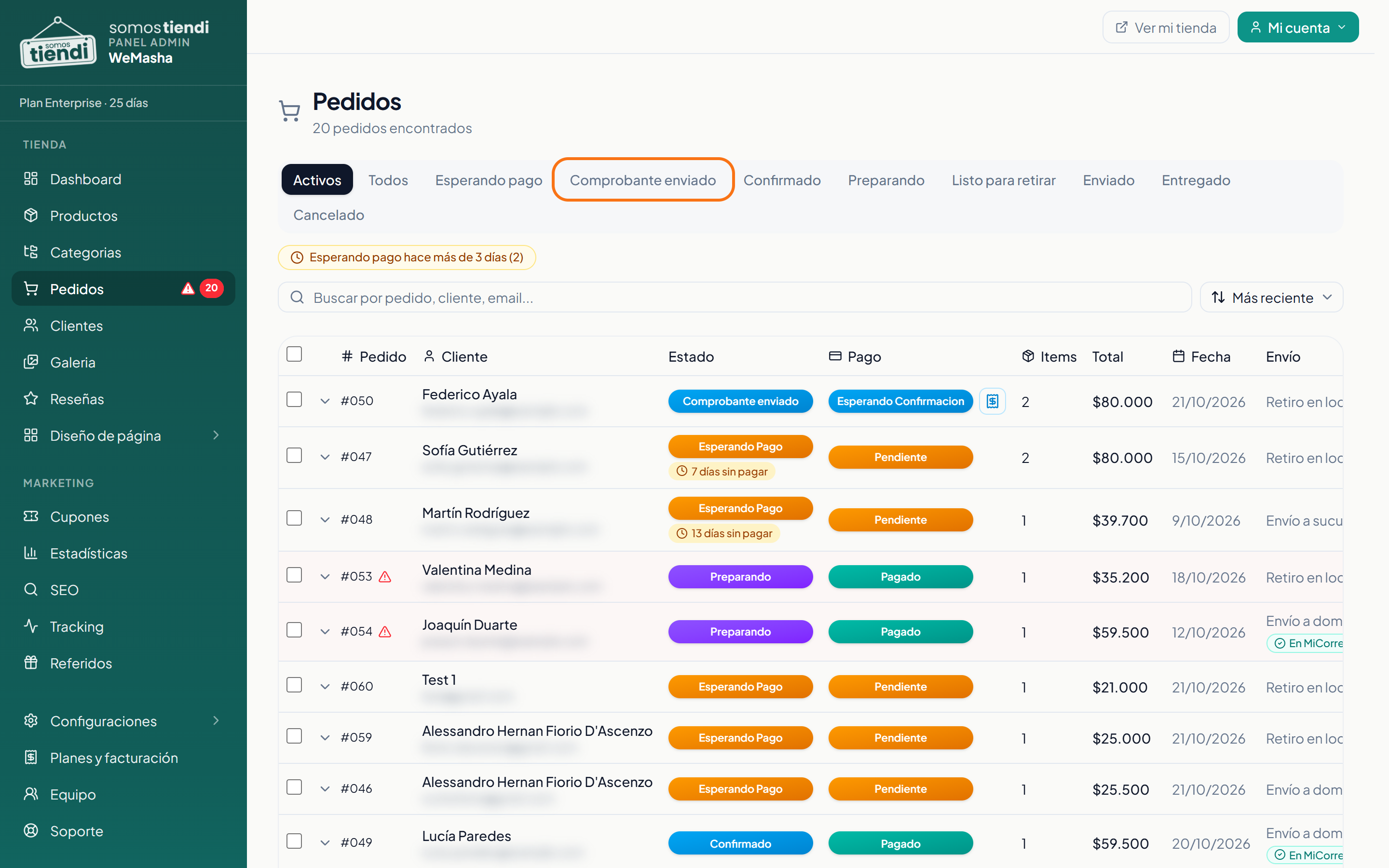
- Entrá a Pedidos. En Activos, los pedidos con comprobante aparecen primero, con la etiqueta Comprobante enviado. La pestaña Comprobante enviado te los junta si querés ver sólo esos.
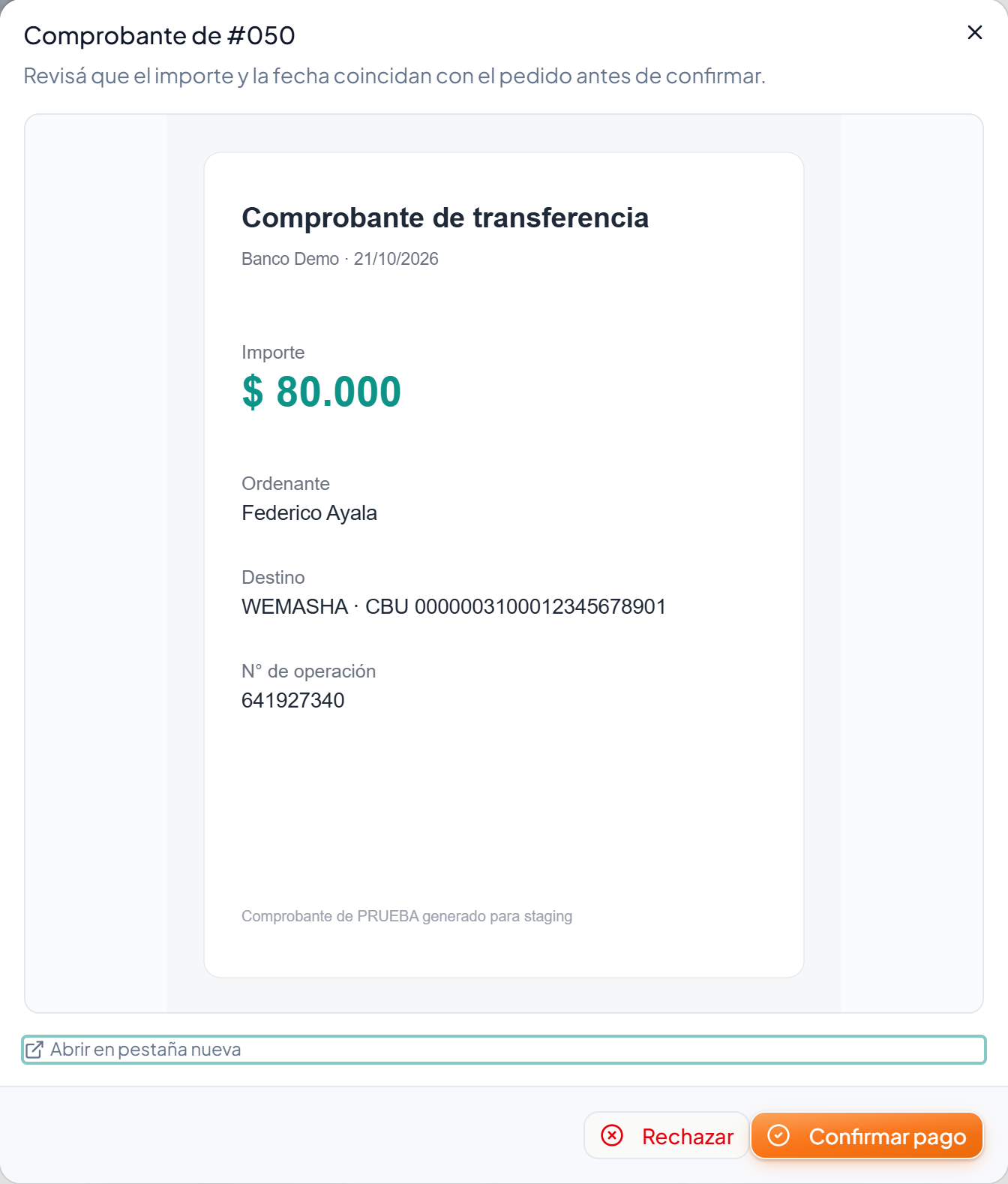
- Al lado del estado del pago hay un ícono de comprobante. Tocalo: se abre el comprobante en una ventana flotante, sin salir de la lista. El comprador lo sube como imagen (JPG, PNG o WEBP), así que lo ves ahí mismo. Hay un enlace para abrirlo en una pestaña aparte si necesitás agrandarlo.
- Compará contra tu cuenta bancaria: que el monto coincida, y que la transferencia esté acreditada de verdad.
- Si está todo bien, tocá Confirmar pago. El pedido pasa a Confirmado y el cliente recibe el aviso.
- Si algo no cierra, tocá Rechazar y escribí el motivo. Ese texto es lo que le va a llegar al cliente, así que conviene que diga qué tiene que corregir. El cliente puede subir un comprobante nuevo desde el detalle de su pedido; si no lo sube, el pedido se cancela solo a los 7 días del rechazo y el stock vuelve a tu tienda.
Todo esto también está en el menú ⋯ de la fila (Ver comprobante, Confirmar pago, Rechazar comprobante) y en el detalle del pedido, donde el botón se llama Verificar pago.
Cómo saber que salió bien
Aparece el mensaje verde Pago aprobado exitosamente, y el estado del pago del pedido pasa a Pagado.
Si no funcionó
No veo los botones, solo el comprobante Tu usuario tiene permiso para ver pedidos pero no para gestionarlos. Pedíselo a quien administre la tienda.
El pedido dice Esperando pago y no tiene el ícono de comprobante Todavía no subió nada. Si no lo sube, el pedido se cancela solo a los 7 días. Mientras tanto el cliente recibe hasta tres mails: los datos para transferir a la media hora, un recordatorio al día y un último aviso 24 horas antes de que venza. Desde el menú ⋯ podés cancelarlo antes.
El pedido se canceló antes de que yo hiciera nada Pasaron los 7 días sin comprobante. Es automático. Si el cliente subió el comprobante, el pedido no se cancela nunca solo.
La imagen del comprobante no carga Recargá la página. El enlace de la imagen vence a los pocos minutos por seguridad, y una pestaña que quedó abierta un rato lo muestra roto.
Rechacé por error No hay un botón para deshacerlo. Lo práctico es escribirle al cliente y pedirle que suba el comprobante de nuevo.
Preguntas frecuentes
¿El sistema chequea mi banco por mí?
No. Ninguna parte del sistema mira tu cuenta. Sos vos quien confirma que la plata llegó.
¿Qué pasa si apruebo y después no aparece la transferencia?
El pedido queda como pagado igual. Por eso conviene mirar el banco antes de aprobar, no el comprobante solo.
¿El cliente se entera de que rechacé?
Sí, y recibe el motivo que escribiste. Escribilo pensando en que lo va a leer él.
¿Cuánto tiempo tengo para revisar?
Para vos no hay límite. El límite de 7 días corre para el cliente, desde que hace el pedido hasta que sube el comprobante.
¿Puedo cobrar por transferencia sin este paso?
No. Es lo que hace que la transferencia no tenga comisión de pasarela: no hay nadie en el medio verificando, así que verificás vos. Mirá cómo cobrar por transferencia.
¿Te sirvió este artículo?
¿Seguís trabado?
Contanos qué estabas intentando hacer y qué pasó. Te respondemos por mail.
Escribinos por mailMás de Pedidos y clientes