
Cuando todos tus precios tienen que moverse, cambiarlos de a uno es una tarde perdida. El Ajuste Masivo de Precios los mueve todos juntos: por porcentaje, por monto fijo o redondeándolos hacia arriba, y te deja corregir a mano los que no te convenzan antes de confirmar.
Antes de empezar
- Es una función del plan Business. En los planes menores vas a ver la pantalla, pero sin poder tocarla.
- Decidí si el cambio es para toda la tienda o para una categoría.
Las tres formas de ajustar
| Tipo | Qué hace | Ejemplo |
|---|---|---|
| Porcentaje | Sube o baja cada precio un porcentaje | 10 sube 10 %, -5 baja 5 % |
| Monto fijo | Suma o resta pesos a cada precio | 1000 suma $1.000 a todos |
| Sólo redondear | Lleva cada precio al múltiplo siguiente | $19.459 → $19.500 o $20.000 |
El redondeo se puede combinar con los otros dos: subís 10 % y después redondeás a $500, por ejemplo. Y siempre es hacia arriba: a $100 (19.851 → 19.900), a $500 (19.459 → 19.500) o a $1.000 (19.459 → 20.000). Un precio que ya está redondo no cambia.
Paso a paso
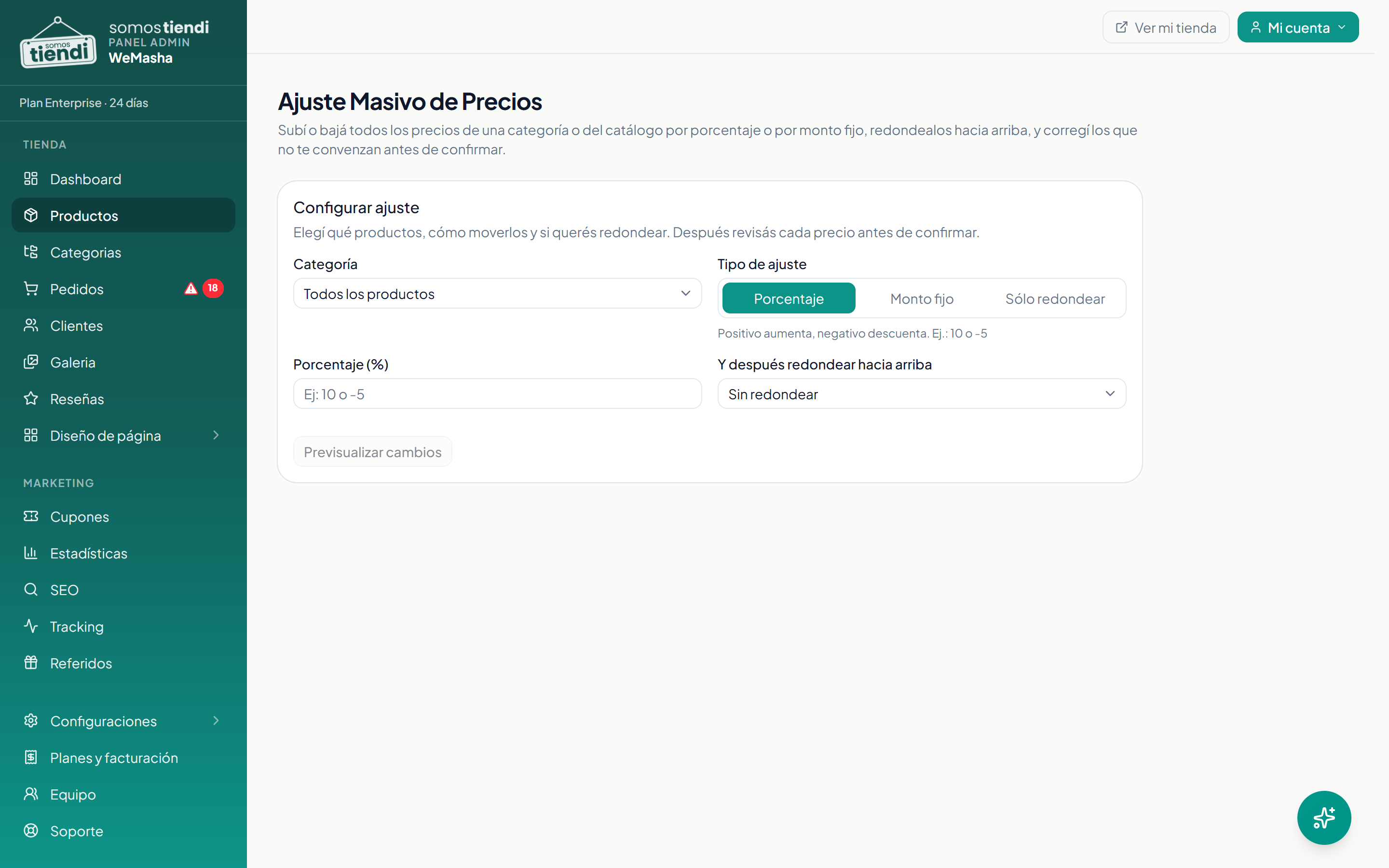
- En el menú de la izquierda, entrá a Productos, abrí Herramientas y tocá Ajuste de precios.
- En Categoría, dejá Todos los productos o elegí una.
- Elegí el Tipo de ajuste y escribí el porcentaje o el monto. Debajo te muestra con un ejemplo cómo quedaría un precio.
- Si querés, elegí a cuánto redondear hacia arriba.
- Hacé clic en Previsualizar cambios.
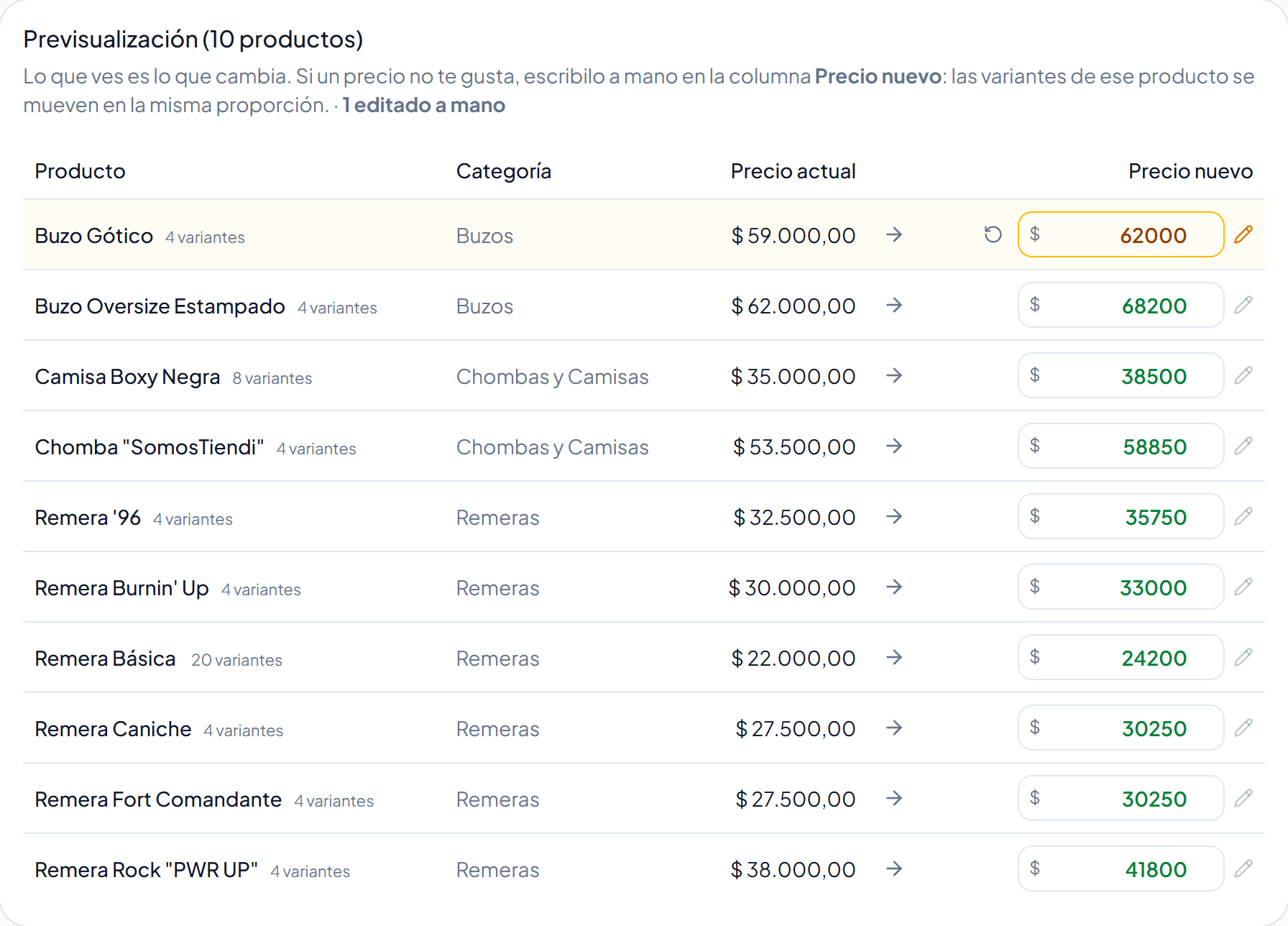
- Revisá la tabla: producto por producto, el Precio actual y el Precio nuevo. Si uno no te gusta, escribilo a mano en la columna Precio nuevo; la fila queda marcada en amarillo y con la flechita volvés al precio calculado.
- Hacé clic en Confirmar con la cantidad de productos que cambian.
Las variantes
Si un producto tiene talles o colores con precio propio, se mueven junto con el producto: con la misma regla, o en la misma proporción si corregiste el precio a mano. No hace falta tocarlas aparte. En la vista previa, hacé clic en «4 variantes» (o en la flechita al lado del nombre) para ver el precio actual y el nuevo de cada una.
Cómo saber que salió bien
Aparece un aviso en verde con cuántos productos se actualizaron y la tabla desaparece. Cada cambio queda en Actividad como «Cambió el precio de…», igual que si lo hubieras hecho a mano.
Si no funcionó
Me dice que el valor no es válido El porcentaje no acepta cero, ni menos de -99, ni más de 500. El monto no acepta cero. Si elegís «Sólo redondear», tenés que elegir a cuánto.
Me dice que la lista o algún precio cambió Alguien cambió un precio, o agregó o sacó un producto, entre la vista previa y el momento de confirmar. Volvé a tocar Previsualizar y confirmá de nuevo: así no se pisa lo que hizo la otra persona.
La previsualización no muestra ningún producto La categoría que elegiste no tiene productos. Cambiá a Todos los productos para verificarlo.
El botón Confirmar está apagado Hay un precio escrito a mano que no es válido (vacío o menor a $1), o ningún precio cambia con ese ajuste.
No puedo tocar nada en la pantalla Tu plan no incluye esta función, o tu usuario no tiene el permiso de operaciones masivas. Pedile al dueño de la cuenta que te lo habilite.
Preguntas frecuentes
¿Se puede deshacer?
No hay un botón para volver atrás. Si te equivocaste, aplicá el ajuste inverso; con el redondeo puede que algunos no vuelvan al centavo exacto.
¿Y a los precios tachados de oferta?
No los toca. El ajuste mueve el precio de venta, no el precio de comparación.
¿Puedo aplicarlo a varias categorías juntas?
De a una categoría por vez, o a todo el catálogo.
¿Hay otra forma de cambiar precios de a muchos?
Con una planilla, cuando cada producto necesita un precio distinto. Mirá cómo actualizar productos de forma masiva.
¿Te sirvió este artículo?
¿Seguís trabado?
Contanos qué estabas intentando hacer y qué pasó. Te respondemos por mail.
Escribinos por mailMás de Productos y catálogo
- Cómo cargar tu primer producto
- Cómo cargar talles y colores en tu tienda online
- Productos sin precio: «Consultar precio» por WhatsApp
- Cómo traer tu tienda desde Tiendanube o Empretienda
- Controlar el stock y los avisos
- Cómo importar productos desde un archivo
- Cómo actualizar productos de forma masiva
- Por qué no se ve un producto en tu tienda
- Las fotos de tus productos
- Categorías y subcategorías
- Qué es la salud de tu catálogo
- Cómo exportar tu catálogo
- Cómo recuperar un producto borrado
- Cómo cargar peso y dimensiones
- Cómo armar tus guías de talles