
El stock se mueve solo: se descuenta apenas entra un pedido, aunque todavía no esté pagado, y vuelve si el pedido se cancela. Vos solo cargás las unidades que tenés. Si querés que te avisemos cuando algo se está por acabar, el umbral se configura en Productos → Avisos de stock, y también se puede apagar.
En los pedidos en efectivo al retirar el stock baja recién cuando tocás Confirmar y apartar, no cuando entra el pedido. Si el pedido se cancela después de apartado, vuelve solo.
Cargar el stock
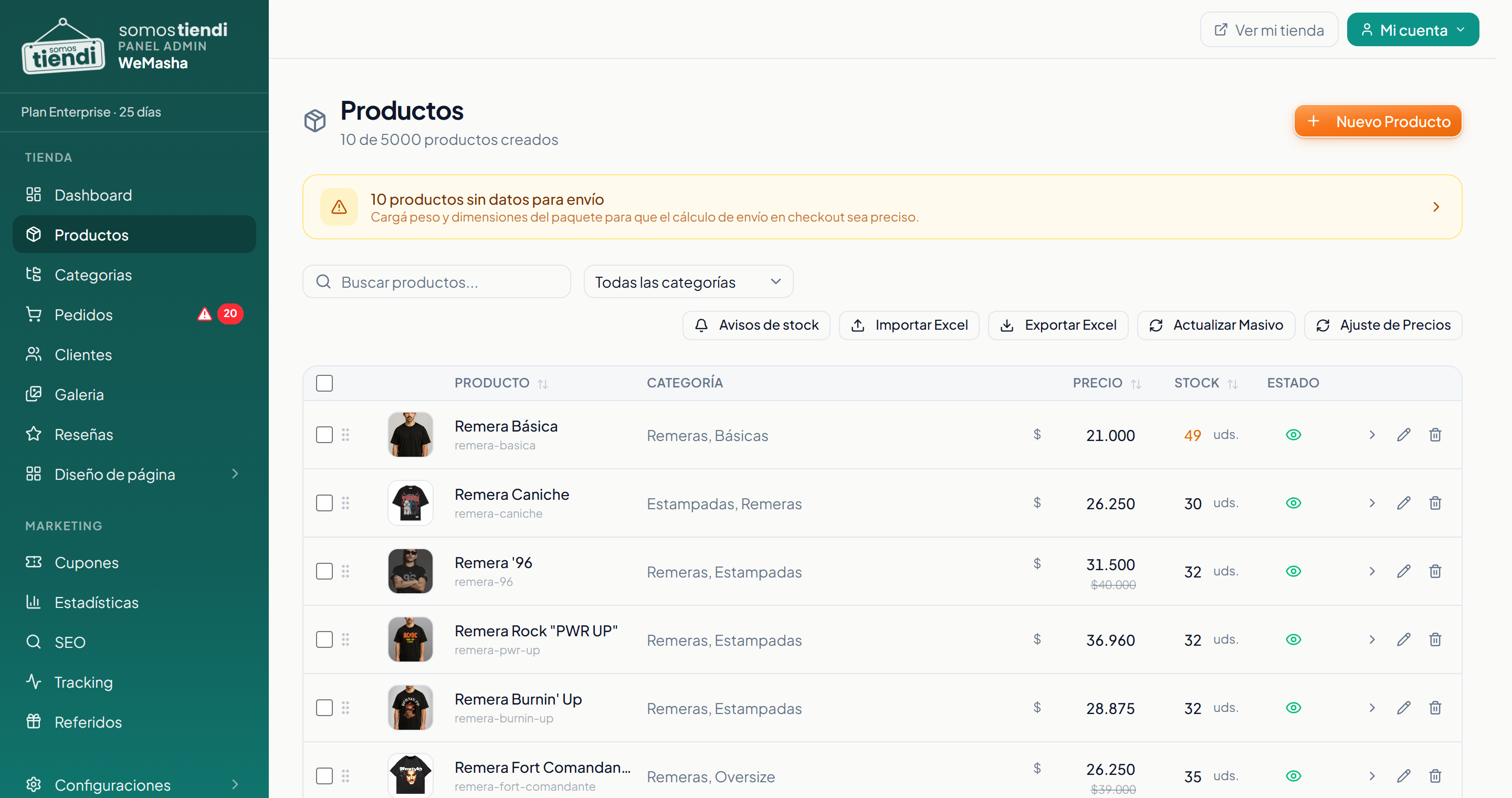
En la ficha del producto, campo Stock. O más rápido, desde la lista de Productos: el precio y el stock de cada fila se editan ahí mismo. Tocás el número, lo cambiás y guardás con el botón Guardar que aparece arriba.
Si el producto tiene variantes de talle o color, el stock se carga por variante: expandí la fila con la flecha y cambiá el número de cada talle. En la fila del producto se muestra la suma. El precio de la fila, en cambio, sí se puede editar y cambia el de todas las variantes a la vez; para precios distintos por talle, editá cada una.
Stock ilimitado
Para lo que hacés a pedido o nunca se te agota, el producto tiene un interruptor ∞ Stock ilimitado. Un campo de stock vacío no es ilimitado: cuenta como 0.
- En la ficha del producto: prendé Stock ilimitado, debajo de los campos Stock y SKU, y guardá.
- En la lista de Productos: tocá el ∞ que está al lado del número y guardá con Guardar. Si el producto tiene talles o colores, expandí la fila con la flecha y tocá Marcar stock ilimitado (todas las variantes).
- En una planilla: en la columna
stockescribíilimitado(o∞). Sirve para importar productos y para la actualización masiva.
Con el ∞ prendido:
- Vale para el producto y para todos sus talles y colores. No se elige talle por talle.
- El número de stock queda deshabilitado y muestra ∞.
- Las ventas no descuentan stock, y cancelar un pedido tampoco lo devuelve.
- Nunca aparece en Sin stock ni en stock bajo.
- En tu tienda no se muestra «Quedan N».
Si lo apagás, vuelve el número que tenía guardado antes de prenderlo. Revisalo, porque las ventas de mientras no lo descontaron.
El aviso de stock bajo
Te marcamos un producto cuando le quedan pocas unidades, para que repongas antes de quedarte sin nada que vender. En la lista el número de stock se pone en ámbar, y si el producto tiene variantes, alcanza con que un solo talle esté bajo para que se marque: al expandir la fila ves cuál.
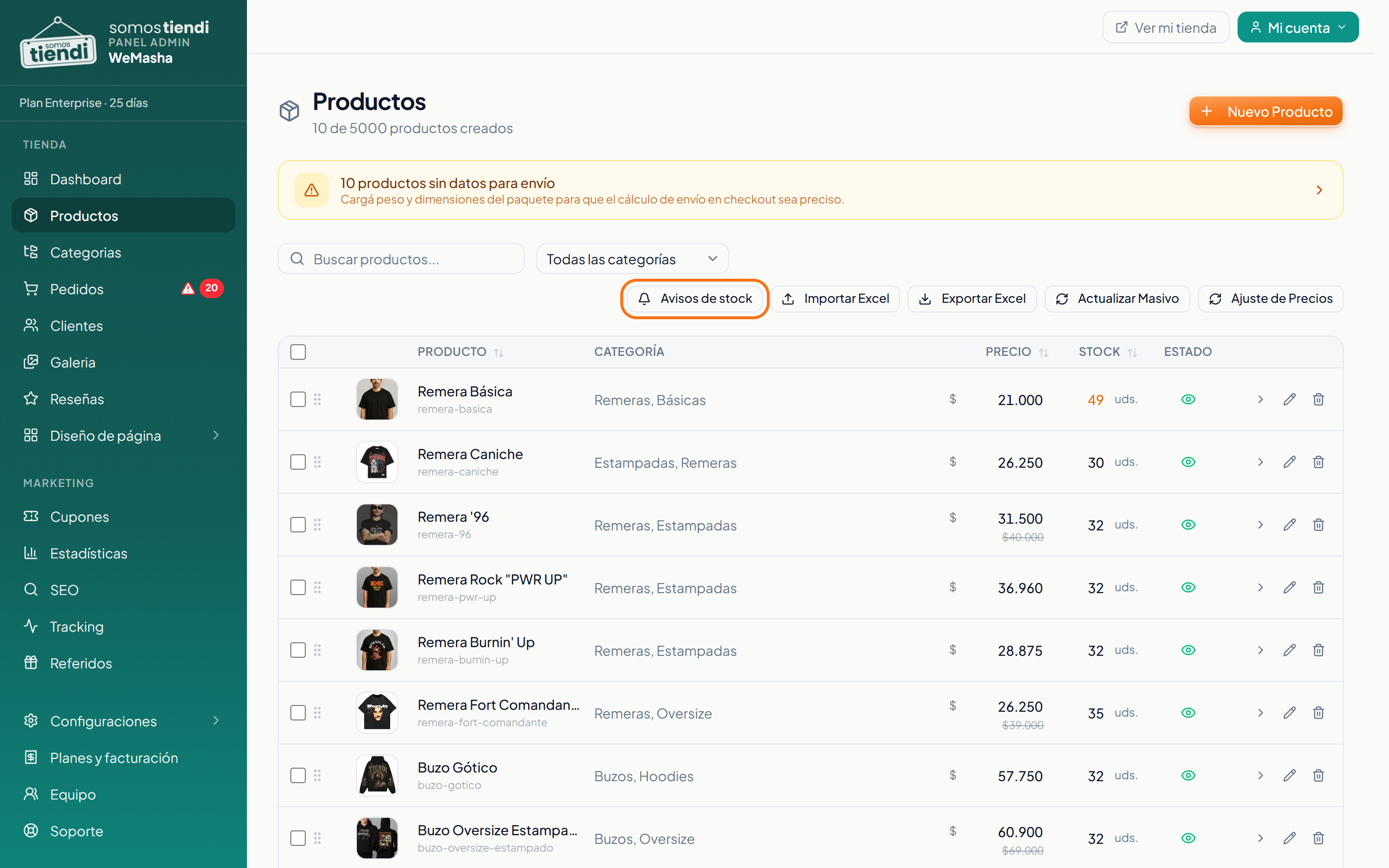
Para cambiarlo o apagarlo:
- Entrá a Productos.
- Arriba a la derecha, abrí Herramientas y tocá Avisos de stock.
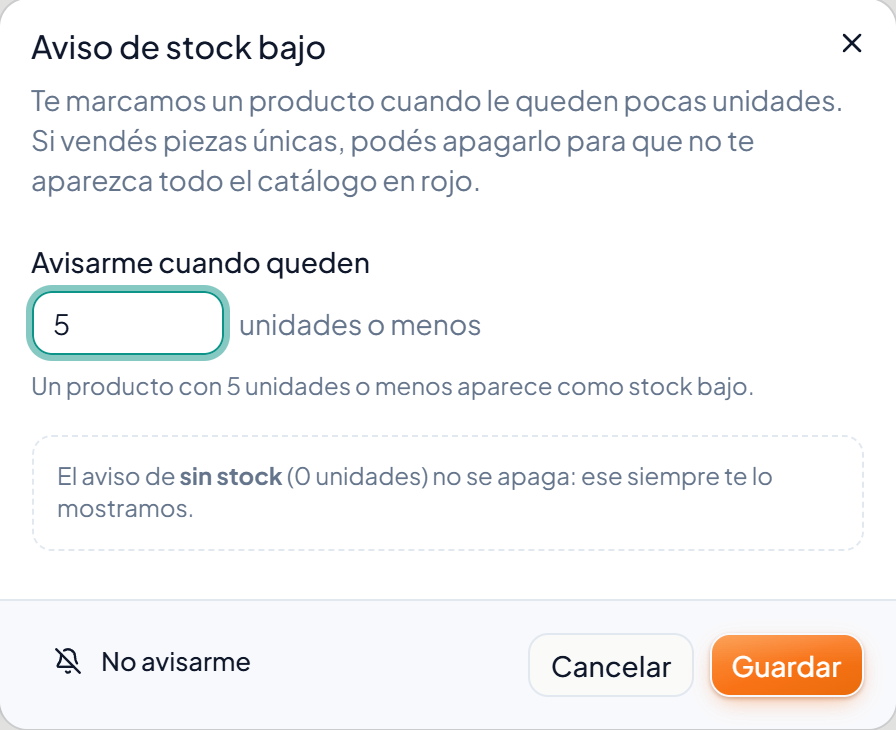
- Poné con cuántas unidades querés que te avisemos.
- Guardá.
La pantalla de stock
En Productos → Sin stock tenés todo junto, en pestañas con la cantidad de cada una:
| Pestaña | Qué muestra |
|---|---|
| Sin stock | Productos agotados del todo |
| Con variantes agotadas | Productos que todavía venden, pero les falta un talle |
| Stock bajo | Los que están por debajo de tu umbral |
| Silenciados | Los agotados que silenciaste: siguen sin stock, pero no te avisamos |
| Ocultos | Agotados que no se ven en tu tienda: como nadie los puede comprar, no avisan |
Las dos primeras pestañas son exactamente lo que cuenta el número rojo del menú, que está en todos los planes. En cada producto agotado tenés Silenciar (si no lo pensás reponer) y, en Silenciados, Volver a avisar. Funciona en todos los planes, y cuando el producto vuelve a tener stock el aviso se prende solo.
Para muchos a la vez: marcá los que quieras (en esta misma pantalla, con la casilla de arriba a la izquierda marcás todos los de la pestaña, o en Productos) y tocá Silenciar sin stock en la barra de abajo. Desde esa barra también podés ocultarlos o volver a mostrarlos en tu tienda, moverlos de categoría, cargarles los datos de envío o mandarlos a la papelera. Se silencian sólo los publicados que están agotados o tienen talles o colores agotados; los que tienen stock no cambian. Desde el mismo botón también podés volver a avisarte de todos los elegidos.
Con el permiso de operaciones masivas, desde esa barra también les sumás una guía de talles.
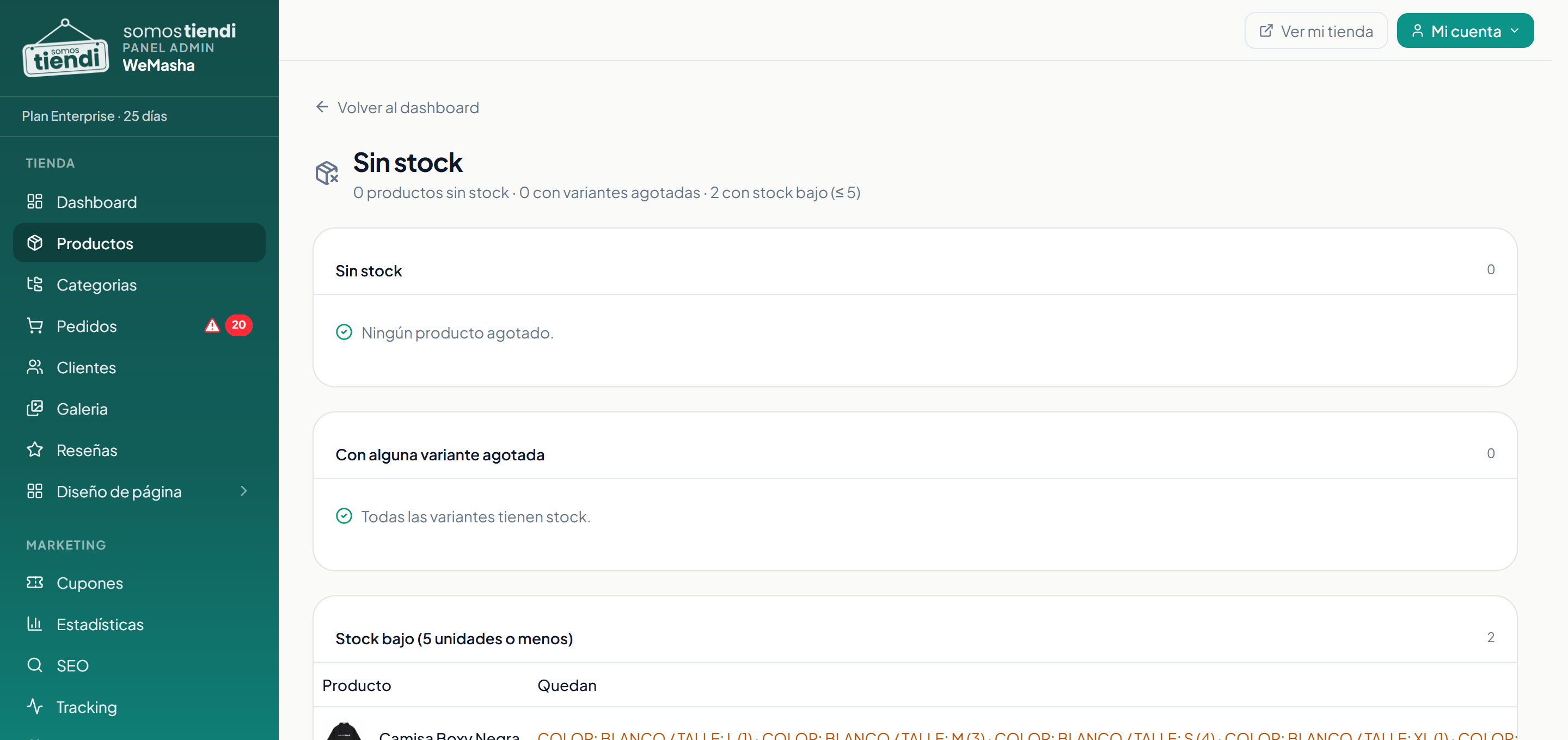
La segunda pestaña es la que más se pasa por alto: el producto sigue publicado y parece que todo está bien, pero quien busca el talle L no lo encuentra.
Reponer los talles agotados
En el Dashboard, la tarjeta Sin stock tiene el link N productos con variantes agotadas. En el plan Business, además, arriba de la lista de Productos aparece el aviso N con variantes agotadas. Tocá cualquiera de los dos y la lista cambia:
- Cada producto viene desplegado y muestra sólo los talles o colores en 0.
- Cargás el stock ahí mismo y guardás con Guardar. Mientras escribís, el talle no se va de la lista.
- Debajo de cada producto, Ver también las N variantes con stock muestra el resto, por si querés revisarlas sin salir.
- Con la campanita de cada talle silenciás el aviso de ese talle, si no lo pensás reponer.
Para volver a la lista completa, tocá Quitar filtro.
Cuándo se mueve el stock solo
| Qué pasa | Qué hacemos con el stock |
|---|---|
| Entra un pedido | Se descuenta, aunque todavía no esté pagado (en efectivo al retirar, recién cuando tocás Confirmar y apartar) |
| Confirmás el pago | No cambia: ya estaba descontado |
| Se cancela el pedido (lo cancelás vos o se vence sin pagar) | Vuelve al catálogo |
| Reactivás un pedido cancelado | Se vuelve a descontar; si ya no alcanza, te avisa y el pedido sigue cancelado |
| El producto tiene stock ilimitado | Nada: no se descuenta ni se devuelve en ningún caso |
En Actividad, con el filtro Stock, te queda el registro de cada vez que un producto se agotó y de cada vez que lo repusiste.
¿Te sirvió este artículo?
¿Seguís trabado?
Contanos qué estabas intentando hacer y qué pasó. Te respondemos por mail.
Escribinos por mailMás de Productos y catálogo
- Cómo cargar tu primer producto
- Cómo cargar talles y colores en tu tienda online
- Productos sin precio: «Consultar precio» por WhatsApp
- Cómo traer tu tienda desde Tiendanube o Empretienda
- Cómo importar productos desde un archivo
- Cómo actualizar precios de forma masiva
- Cómo actualizar productos de forma masiva
- Por qué no se ve un producto en tu tienda
- Las fotos de tus productos
- Categorías y subcategorías
- Qué es la salud de tu catálogo
- Cómo exportar tu catálogo
- Cómo recuperar un producto borrado
- Cómo cargar peso y dimensiones
- Cómo armar tus guías de talles