
Si tenés muchos productos, cargarlos de a uno es una tarde perdida. La importación te deja subir una planilla y crearlos todos juntos.
Es una función del plan Profesional. En el plan Gratis vas a ver la pantalla con un candado.
Antes de empezar
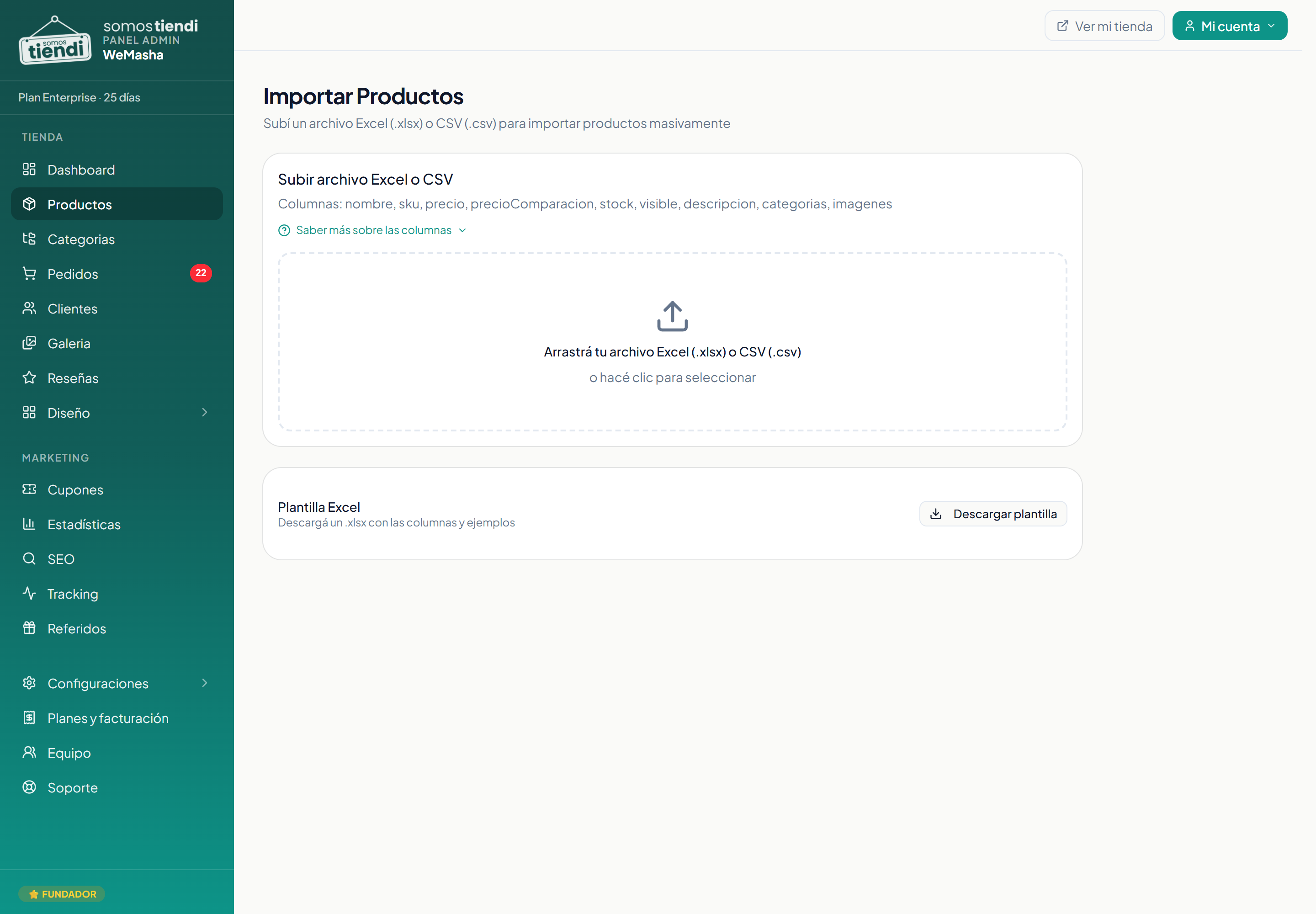
Necesitás una planilla con una fila por producto y una primera fila con los nombres de las columnas.
Las dos columnas obligatorias son nombre y precio. Las demás son opcionales: sku, precioComparacion (el precio anterior, que sale tachado), stock, descripcion, categorias, imagenes y visible.
En la columna stock va un número entero. Para un producto sin límite de stock, escribí ilimitado (o ∞). Si la dejás vacía, el producto entra con 0 unidades: vacío no es ilimitado.
Un producto con precio 0 entra igual, pero en tu tienda dice «Consultar precio» y no se puede comprar. Mirá qué pasa con los productos sin precio.
nombre y name funcionan igual, lo mismo precio y price. No hace falta traducir un archivo que ya tenés.Paso a paso
- En el menú de la izquierda, entrá a Productos, abrí Herramientas y tocá Importar Excel.
- Vas a llegar a la pantalla Importar Productos.
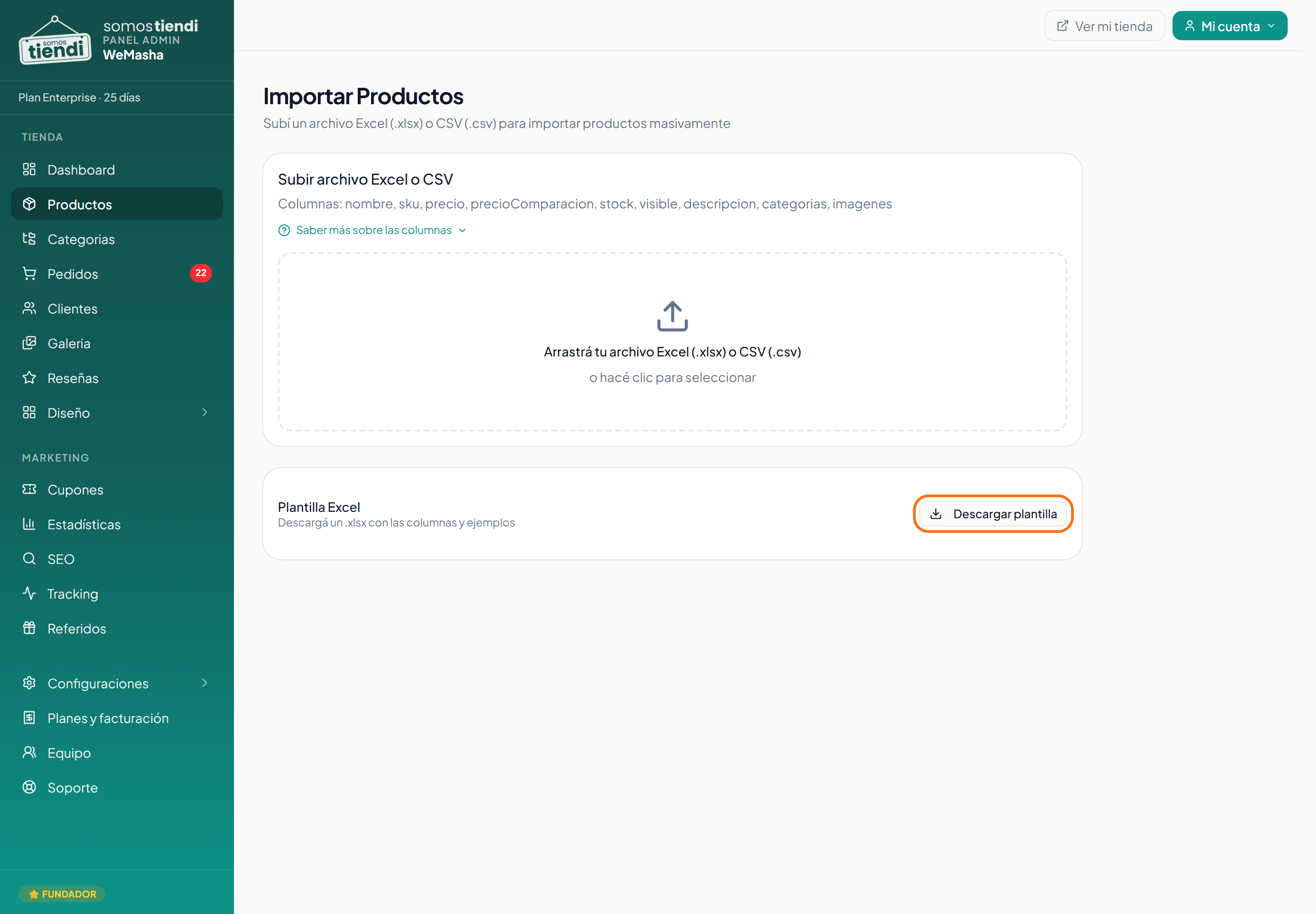
- Subí tu planilla.
- Revisá el resultado. El sistema te dice cuántos productos entraron y, si alguna fila falló, cuál es y por qué.
- Si la planilla tenía fotos, no cierres la página: los productos ya están creados y abajo ves cómo avanza la copia de las fotos. Si la cerrás, sigue cuando vuelvas a entrar a Importar Productos.
Las fotos
En la columna imagenes va el link de cada foto, separados por punto y coma (;), hasta 12 por producto. La primera es la de portada.
Las fotos se copian a tu tienda: no dependen de que el link siga existiendo después.
- El link tiene que empezar con
https://y abrir la foto sin pedir usuario ni contraseña. - Sirven las fotos de tu web y las de Google Drive o Dropbox compartidas como «cualquiera con el link».
- Formatos: JPG, PNG, WebP, GIF o AVIF, de hasta 15 MB cada una. Las SVG no se aceptan.
Al terminar te mostramos cuántas se copiaron. Si alguna falló, tocá N fotos no se pudieron copiar para ver la fila, el producto y el motivo.
Cómo saber que salió bien
Los productos aparecen en tu listado de Productos. Después conviene pasar por Salud del catálogo, que te muestra a cuáles les quedó faltando foto, descripción o categoría. Mirá qué es la salud de tu catálogo.
Si no funcionó
Me dice que falta el nombre en una fila Esa fila tiene la celda de nombre vacía. Es obligatoria.
Me dice precio inválido El precio tiene que ser un número. Revisá que no tenga símbolos de moneda ni texto.
Me dice stock inválido En la columna stock sólo van números enteros desde 0, o la palabra ilimitado.
Mis productos entraron sin stock Dejaste la columna stock vacía, y vacío es 0. Cargá el número o escribí ilimitado, o prendé Stock ilimitado en cada producto.
Entraron algunos y otros no Es lo esperado: cada fila se procesa por separado. Corregís las que fallaron y volvés a subir solo esas.
Los productos entraron sin foto Las fotos van como links en la columna imagenes. Si tus fotos están en tu computadora y no en internet, subilas producto por producto, o pasalas primero a Google Drive y compartilas.
Una foto dice «El link no es público» o «El link abre una página, no una foto» La foto está en Google Drive o Dropbox sin compartir. Compartila como «cualquiera con el link» y volvé a cargar esa fila.
Una foto dice «Esa dirección no existe: revisá el link» El link está mal escrito o la web ya no existe. Probalo en el navegador: si no abre la foto, tampoco la podemos copiar nosotros.
Me dice que algunos productos no entraron porque mi plan no tiene más lugar La planilla tenía más productos que los que te quedan libres en tu plan. Entraron los primeros hasta completarlo. Pasá a un plan con más productos y volvé a importar las filas que faltaron.
Preguntas frecuentes
¿Cuántos productos puedo importar de una vez?
Los que te queden libres en tu plan. Si la planilla tiene más, entran las primeras filas hasta completarlo y te decimos cuántas quedaron afuera. Mirá el límite de productos de cada plan.
¿Mis productos están en Tiendanube o Empretienda?
Entonces no hace falta armar una planilla: con Traé tu tienda los traemos con sus talles, colores, stock y fotos. Mirá cómo traer tu tienda.
¿Puedo usar esto para actualizar productos que ya tengo?
No. Esto crea productos nuevos. Para modificar los que ya existen está la actualización masiva. Mirá cómo actualizar productos de forma masiva.
¿Puedo importar talles y colores?
Las variantes se cargan después, entrando a cada producto. Mirá cómo cargar talles y colores.
¿Qué pasa si importo dos veces el mismo archivo?
Se crean los productos de nuevo, duplicados. Conviene revisar el resultado antes de volver a subir.
¿Y si mi archivo viene de otro lado con otros nombres de columna?
Renombrá la fila de encabezados para que use los nombres que el sistema entiende. Es la única preparación que necesita.
¿Te sirvió este artículo?
¿Seguís trabado?
Contanos qué estabas intentando hacer y qué pasó. Te respondemos por mail.
Escribinos por mailMás de Productos y catálogo
- Cómo cargar tu primer producto
- Cómo cargar talles y colores en tu tienda online
- Productos sin precio: «Consultar precio» por WhatsApp
- Cómo traer tu tienda desde Tiendanube o Empretienda
- Controlar el stock y los avisos
- Cómo actualizar precios de forma masiva
- Cómo actualizar productos de forma masiva
- Por qué no se ve un producto en tu tienda
- Las fotos de tus productos
- Categorías y subcategorías
- Qué es la salud de tu catálogo
- Cómo exportar tu catálogo
- Cómo recuperar un producto borrado
- Cómo cargar peso y dimensiones
- Cómo armar tus guías de talles